Как подготовить DXF для лазерной резки
Как сохранить DXF, который цех и мгновенный расчёт примут без переделок: экспорт из КОМПАС-3D, AutoCAD и Inkscape, слои, единицы, сплайны, текст и замкнутые контуры. Как найти и исправить ошибки файла.
Редакция MetalGuide11 мин чтенияОбновлено
Коротко: что проверить в файле
Станок режет то, что нарисовано в файле. Лишняя линия станет резом, разрыв контура — деталью, которая не отделится от листа, неверные единицы — деталью другого размера.
Что | Требование | Как проверить в CAD |
|---|---|---|
Масштаб и единицы | 1:1, миллиметры | Измерить известный размер и габарит |
Состав файла | Только контуры реза | Выключить все слои, кроме контура |
Контуры | Замкнуты | Объединить в полилинию (JOIN) без остатка |
Дубли | Нет наложенных линий | OVERKILL |
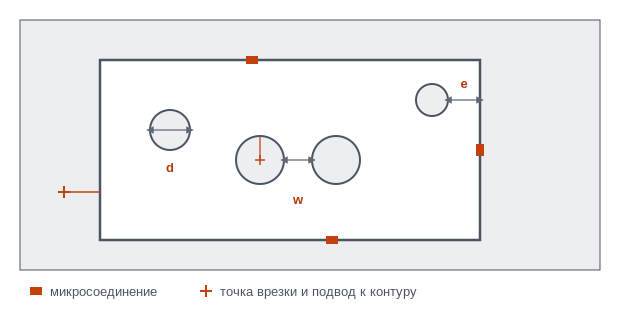
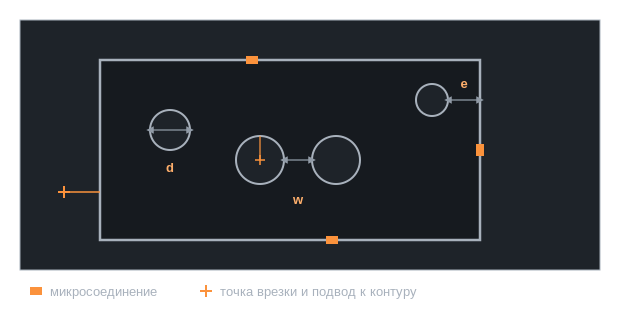
Отверстия, перемычки | Не меньше толщины листа или согласованы с цехом | Сравнить наименьшие отверстие и перемычку с толщиной |
Формат | Текстовый DXF | При сохранении DXF выбрать ASCII |
Что из этого проверяет мгновенный расчёт OnlyMetals — в разделе «Как проверить DXF перед резкой» ниже.
Слои и служебная геометрия
Проще всего держать в файле только контур. Если оформление нужно сохранить, разнесите его по слоям: в программе раскроя цех отключит лишние слои. Расчёт OnlyMetals не считает резом:
- слои с названиями вроде «Размеры», «Текст», «Рамка», «Осевые», Dim или Defpoints — полный список слов, по которым расчёт узнаёт служебный слой, на странице «Требования к DXF для мгновенного расчёта»;
- выключенные и замороженные слои;
- объекты оформления на любом слое: размеры, выноски, текст, штриховку, точки, изображения.
Объекты внутри блоков расчёт разворачивает и считает. Объект на слое «0» внутри блока получает слой вставки блока. Поэтому блок рамки, вставленный на слой «Рамка», расчёт не посчитает, даже если линии в блоке лежат на слое «0».
Слой «Разметка», «Гравировка» или «Гиб» расчёт считает обычным: линии попадут в длину реза, а открытые линии гиба — в ошибку «Контур не замкнут». Перед загрузкой в расчёт выключите такой слой, а в заявке напишите, что он есть и что на нём.
Единицы и масштаб
Координаты в DXF — просто числа. Единицы записаны в заголовке файла, в переменной $INSUNITS: 0 — без единиц, 1 — дюймы, 4 — миллиметры, 5 — сантиметры, 6 — метры. Справка Autodesk описывает её как единицы для вставки блоков, поэтому не рассчитывайте, что программа цеха прочтёт единицы сама: сверяйте габарит.
Расчёт OnlyMetals поступает так:
- дюймы, сантиметры и метры переводит в миллиметры и сообщает об этом;
- если $INSUNITS нет или её значение 0, считает размеры в миллиметрах без предупреждения;
- другие значения не распознаёт, считает в миллиметрах и предупреждает;
- если габарит детали меньше 1 мм или больше 20 000 мм, предупреждает о подозрительном масштабе.
Пример: деталь из Inkscape в пикселях. Пластина шириной 150 мм нарисована в документе, единица которого — px. Экспорт R14 по умолчанию пишет координаты в единице документа (96 px = 1 дюйм) и записывает $INSUNITS = 0. В файле ширина пластины 150 / 25,4 · 96 ≈ 566,9 единицы. Расчёт примет их за миллиметры: габарит 566,9 мм попадает в допустимый диапазон, и предупреждения не будет. Ошибку покажет только сверка габарита с чертежом — поэтому её стоит делать всегда.
Замкнутые контуры и дубли
Внешний контур — деталь, вложенный в него — отверстие. Чтобы программа это поняла, каждый контур должен быть замкнут. Расчёт OnlyMetals стыкует концы соседних объектов с допуском 0,01 мм: больший зазор — разрыв, и расчёт покажет его точку в миллиметрах.
Как замкнуть в AutoCAD. Команда JOIN объединяет отрезки, дуги и полилинии в одну полилинию, если объекты лежат в одной плоскости и стыкуются концами. Коллинеарные отрезки и дуги одной окружности команда соединяет и через зазор, а в полилинию собирает только объекты, которые стыкуются концами. После объединения проверьте, что контур стал одним объектом.
Дубли — две одинаковые линии друг на друге. Станок прошёл бы такой участок дважды. В AutoCAD их удаляет команда OVERKILL: она ищет совпадающие и перекрывающиеся отрезки, дуги и полилинии, а параметр Tolerance задаёт точность сравнения.
Дублем расчёт OnlyMetals считает только объект, который целиком совпадает с другим, например отрезок поверх такого же отрезка, даже нарисованный в обратную сторону: его он учтёт один раз и предупредит. Отрезок поверх стороны полилинии или частичное наложение расчёт не распознает: такая линия попадёт в длину реза и придёт как «Контур не замкнут». Их находит OVERKILL.
Сплайны, эллипсы и текст
Расчёт OnlyMetals понимает отрезки, дуги, окружности, полилинии, сплайны и эллипсы. Объекты других типов, например 3D-грани или области, он пропускает и перечисляет в предупреждении: их нужно разбить на линии, дуги или полилинии.
Сплайн — отдельный тип объекта DXF. В описании экспорта Inkscape прямо сказано, что некоторые программы кривые в DXF не поддерживают. Если цех просит файл без кривых, замените их в CAD дугами или ломаной с малым отклонением.
Текст (объекты TEXT и MTEXT) расчёт не считает. Если надпись — номер детали или логотип — нужно вырезать, переведите её в кривые средствами CAD: контуры букв станут обычной геометрией и попадут в длину реза.
Гнутые детали
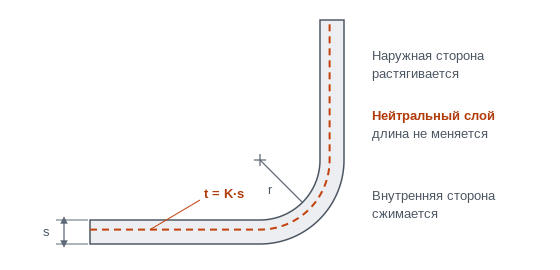
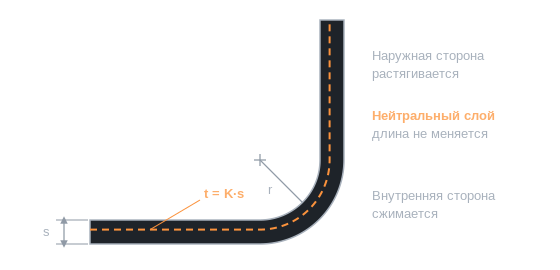
Лазер режет плоскую заготовку, поэтому для гнутой детали нужен DXF развёртки. Её длина зависит от радиуса гиба и K-фактора: прикинуть её можно в калькуляторе развёртки листа, теория — в статье «K-фактор и развёртка листовой детали». Линии гиба удалите или вынесите на отдельный слой и выключите его перед загрузкой в расчёт, а в заявке укажите радиус гиба и K-фактор, заложенные в развёртку.
Экспорт из КОМПАС-3D, AutoCAD и Inkscape
КОМПАС-3D
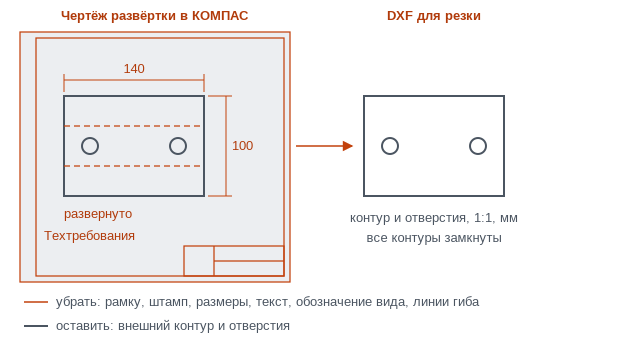
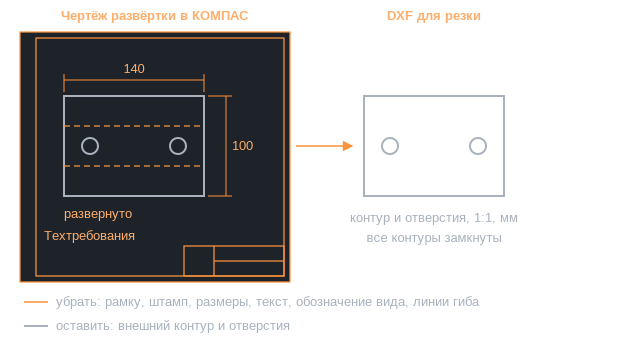
- Перенесите контур во фрагмент: по справке АСКОН, у фрагмента нет формата и основной надписи. Из 3D-модели контур получают через «Вид с модели» (для листовой детали — с опцией развёртки): команда «Разрушить» превращает вид в отрезки и дуги, и их переносят во фрагмент. Пошагово — в статье «Как выгрузить развёртку из КОМПАС-3D для лазерной резки».
- Удалите размеры, обозначения, текст и осевые. Если что-то оставляете, погасите слой: погашенный слой КОМПАС-3D записывает в DXF выключенным, и расчёт не примет его за рез.
- Файл → Сохранить как…, тип AutoCAD DXF, кнопка «Параметры» → страница «Свойства» → «Версия формата»: та, что читает программа раскроя цеха; если цех не ответил — AutoCAD 2000 или 2010.
AutoCAD
- Проверьте единицы: системная переменная INSUNITS хранится в чертеже, для миллиметров её значение — 4.
- Замкните контуры командой JOIN, удалите дубли командой OVERKILL.
- Сохраните чертёж как DXF и в окне параметров сохранения DXF (Saveas Options) выберите Format: ASCII. Опция Select Objects запишет в файл только выбранные объекты — так деталь легко отделить от оформления.
- Decimal Places of Accuracy не уменьшайте: по справке Autodesk значения по умолчанию обычно достаточно, а меньшая точность нужна в основном для сокращения файла.
Inkscape
- Проверьте единицу документа: при настройках экспорта по умолчанию координаты пишутся в ней. Работайте в миллиметрах, иначе масштаб уйдёт, как в примере выше.
- Переведите фигуры и текст в контуры: Path → Object to Path. Обратно в фигуру контур уже не превратить, поэтому исходник сохраните в SVG.
- File → Save a Copy, формат Desktop Cutting Plotter (AutoCAD DXF R14). Есть и вариант R12.
- В параметрах экспорта:
- Use Document unit as base unit — оставьте, если документ в миллиметрах, или выключите и выберите Base unit: mm;
- Flatten Béziers — включите, если программа раскроя не читает кривые: они запишутся цепочкой отрезков;
- ROBO-Master compatible spline output — не включайте: по описанию параметра он может искажать форму;
- Layer export selection: Visible only — скрытые слои не попадут в файл.
Как проверить DXF перед резкой
Загрузите файл в мгновенный расчёт OnlyMetals. Расчёт разберёт чертёж, посчитает длину реза, число врезок, габарит и площадь, нарисует превью и выведет замечания в блоке «Проверка чертежа». С замечаниями «Внимание» и «Заметка» цена считается. Если есть «Ошибка» — незамкнутый контур, — мгновенной цены не будет: исправьте файл и загрузите его заново или отправьте заявку, тогда цеха посмотрят чертёж сами.
Замечание расчёта | Уровень | Что сделать |
|---|---|---|
«Контур не замкнут: разрыв у точки (x; y) мм» | Ошибка | Найти точку, соединить объекты в полилинию, убрать лишние линии |
«Найдены наложенные друг на друга линии» | Внимание | Удалить дубли |
«Объекты … не учитываются в расчёте» | Внимание | Преобразовать в линии, дуги или полилинии |
«Габарит детали … выглядит неправдоподобно» | Внимание | Проверить масштаб и единицы |
«Единицы чертежа не распознаны» | Внимание | Сверить габарит, задать миллиметры |
«Чертёж в дюймах (сантиметрах, метрах)» | Заметка | Сверить габарит после перевода в мм |
«В файле N отдельных детали» | Заметка | Если детали нужны в разном количестве — загрузить отдельными файлами |
Толщину выбирают после загрузки, в параметрах расчёта. После выбора под полем «Толщина листа» появятся подсказки: «Отверстий меньше толщины листа: N» и «Самая узкая перемычка или отступ от края — …, это меньше толщины листа». Размер отверстия расчёт берёт по меньшей стороне его габарита: у круглого отверстия это диаметр, у паза вдоль осей чертежа — ширина. У паза под углом габарит больше ширины, и расчёт может его не отметить. Это стартовая проверка, а не предел станка: почему ориентир — толщина листа и когда можно меньше, разобрано в статье «Отверстия и перемычки при лазерной резке».
Файл не примут совсем, если это DWG, бинарный DXF или не DXF, если он повреждён, больше 10 МБ, содержит слишком много объектов или разбирается слишком долго. Если вся геометрия лежит на служебных слоях, расчёт ответит, что контур детали не найден.
Пример. Пластина 200 × 100 мм с четырьмя отверстиями Ø10, центры отверстий — в 25 мм от краёв. Длина реза — периметр плюс четыре окружности: 2 · (200 + 100) + 4 · π · 10 ≈ 725,7 мм (расчёт покажет 726 мм). Врезок пять: одна на наружный контур и по одной на каждое отверстие.
- Если пластина нарисована четырьмя отрезками и длинный отрезок продублирован, расчёт посчитает его один раз и предупредит о дубле.
- Если же лишний отрезок лежит поверх стороны замкнутой полилинии, дублем он не считается: расчёт покажет незамкнутый контур, длина реза вырастет на 200 мм, врезок станет шесть, а мгновенной цены не будет.
- Если выбрать толщину 12 мм, под полем «Толщина листа» появится подсказка «Отверстий меньше толщины листа: 4». Подсказки о перемычке не будет: от отверстия до края 20 мм, между отверстиями — не меньше 40 мм.
Чек-лист перед отправкой
- Деталь плоская, 1:1, в миллиметрах; габарит в файле совпадает с чертежом.
- Нет рамки, основной надписи, размеров и текста — или они на служебном либо выключенном слое.
- Разметка, гравировка и линии гиба — на отдельном слое, который выключен.
- Каждый контур замкнут, дублей нет.
- Надписи, которые режутся, переведены в кривые.
- Сплайны оставлены, только если программа раскроя цеха их читает.
- Отверстия и перемычки не меньше толщины листа — или согласованы с цехом.
- Файл — DXF в ASCII, до 10 МБ; в нём одна деталь или комплект, нужный в одинаковом количестве.
- Файл загружен в расчёт, ошибок нет, замечания «Внимание» проверены.
Что написать в заявке
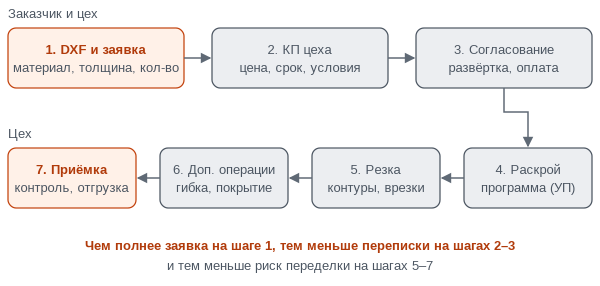
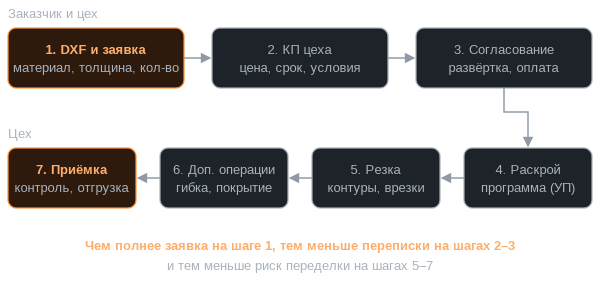
Файл описывает только геометрию. То, чего в нём нет, цех узнаёт из заявки:
Параметр | Пример |
|---|---|
Материал и марка | Сталь 09Г2С, нержавеющая AISI 304, алюминий АМг3 |
Толщина | 3 мм |
Количество | 40 шт. |
Слой разметки или гравировки | Есть ли он и что на нём: номер детали, линии гиба |
Для гнутых деталей | Радиус гиба и K-фактор, заложенные в развёртку |
Дополнительные операции | Гибка, зачистка кромок, покраска |
Полный список параметров заявки и как сравнить предложения цехов — в статье «Как заказать лазерную резку металла».
На OnlyMetals: расчёт резки по DXF — загрузите чертёж, площадка проверит контуры и покажет цены цехов.
Посчитать здесь: Развёртка листа
Длина развёртки гнутой детали по наружным размерам полок с учётом радиуса гиба, толщины и K-фактора.
Пошагово
Чек-лист для печатиОставьте плоский контур 1:1
Перенесите деталь в отдельный документ без рамки и основной надписи (в КОМПАС-3D — во фрагмент), в натуральную величину и в миллиметрах. Для гнутой детали нужна развёртка.
Уберите или отделите всё, что не режется
Размеры, текст, осевые, штриховку, разметку и линии гиба удалите или вынесите на отдельный слой с понятным названием и выключите его.
Замкните контуры и удалите дубли
Объедините отрезки и дуги каждого контура в замкнутую полилинию (в AutoCAD — JOIN), наложенные линии удалите (в AutoCAD — OVERKILL).
Решите, что делать с текстом и сплайнами
Надпись, которую нужно вырезать, переведите в кривые. Если программа раскроя цеха не читает сплайны, замените их дугами или ломаной.
Сохраните текстовый DXF в миллиметрах
Выберите DXF в формате ASCII, проверьте единицы чертежа (значение $INSUNITS = 4 — миллиметры) и версию формата, которую читает цех.
Проверьте файл загрузкой в расчёт
Загрузите DXF в расчёт OnlyMetals, сверьте габарит с чертежом и исправьте замечания, незамкнутые контуры в первую очередь: с ними мгновенной цены не будет.
Вопросы и ответы
В CAD контур выглядит замкнутым, а расчёт пишет «Контур не замкнут». Почему?
Расчёт OnlyMetals считает контур замкнутым, если концы соседних объектов совпадают с точностью 0,01 мм: зазор в несколько сотых миллиметра на экране не виден. Вторая причина — поверх контура лежит лишний отрезок, который расчёт не считает дублем. Перейдите в точку, координаты которой показал расчёт: соедините объекты в полилинию, а лишние линии удалите командой OVERKILL.
Нужно ли расставлять детали на листе?
Нет, раскрой делает цех в своей программе под свой формат листа. От вас нужен контур каждой детали и количество.
Расчёт не принимает DXF из AutoCAD. В чём может быть дело?
Проверьте, не сохранён ли файл как бинарный DXF и не DWG ли это: расчёт принимает только текстовый DXF. Пересохраните чертёж в DXF с форматом ASCII в параметрах сохранения. Ещё причины — размер больше 10 МБ или слишком много объектов: оставьте в файле только деталь.
Зачем расчёту толщина листа, если её нет в DXF?
Толщину выбирают после загрузки файла, в параметрах расчёта. Она нужна не только для цены: под полем «Толщина листа» появятся подсказки об отверстиях, перемычках и отступах от края, которые меньше толщины. Допустимый минимум для своего станка подтверждает цех.
Изучить в курсе
- Файлы для производства: STEP, DXF, электронная модель и версии чертежаКурс «Инженер-конструктор для металлообработки» · урок 7
- Задание на резку: проверка DXF, раскрой, порядок резки, врезки и микросоединенияКурс «Оператор лазерной резки» · урок 4
- Чертёж, модель и файлы: что передать цехуКурс «Закупщик металлообработки» · урок 2
Термины
Источники
- Autodesk. AutoCAD 2016 DXF Reference — HEADER Section Group Codes ($INSUNITS)
- Autodesk. AutoCAD LT 2026 Help — JOIN (Command)
- Autodesk. AutoCAD LT 2021 Help — Delete Duplicate Objects Dialog Box (OVERKILL)
- Autodesk. AutoCAD LT 2024 Help — Saveas Options Dialog Box (for DXF files)
- Autodesk. AutoCAD LT for Mac 2022 Help — INSUNITS (System Variable)
- АСКОН. Справка КОМПАС-3D v23 — Экспорт
- АСКОН. Справка КОМПАС-3D v24 — Параметры записи в форматы DXF и DWG
- АСКОН. Справка КОМПАС-3D v24 — Выбор версии формата при экспорте
- АСКОН. Справка КОМПАС-3D v24 — Распределение объектов по слоям при экспорте
- АСКОН. Справка КОМПАС-3D v23 — Фрагмент
- АСКОН. Справка КОМПАС-3D v24 — Произвольный вид (команда «Вид с модели»)
- АСКОН. Справка КОМПАС-3D v24 — Разрушение ассоциативных связей (команда «Разрушить»)
- Inkscape Beginners' Guide — Exporting to other formats
- Inkscape Beginners' Guide — Objects to Paths
- Inkscape Beginners' Guide — Text
- Inkscape extensions. Desktop Cutting Plotter R14 — параметры экспорта (dxf_outlines.inx)
- Inkscape extensions. Desktop Cutting Plotter R14 — код экспорта (dxf_outlines.py)
- OnlyMetals. Требования к DXF для мгновенного расчёта
Посчитать
Читать также
Листовой металл7 мин
K-фактор и развёртка листовой детали
Что такое нейтральный слой и K-фактор, как по ним считают развёртку гнутой детали, как получить K по DIN 6935 и пробным гибом и как перейти от длины развёртки к DXF и цене резки.
Листовой металл5 мин
Отверстия и перемычки при лазерной резке — минимальные размеры
От чего зависят минимальное отверстие, ширина перемычки и расстояние до кромки при лазерной резке, как влияют врезка, газ и материал и зачем деталям микросоединения.
Листовой металл8 мин
Как выгрузить развёртку из КОМПАС-3D для лазерной резки
Пошагово для КОМПАС-3D v22–v24: развернуть листовую деталь, сделать вид-развёртку, убрать оформление и линии гиба, сохранить DXF 1:1 в миллиметрах и проверить файл перед отправкой в цех.
Как заказать изготовление5 мин
Как заказать лазерную резку металла
Что подготовить до запроса, какие параметры указать в заявке, как выбрать цех, из чего складывается срок и что проверить в коммерческом предложении. Плюс частые ошибки заказчика.